آموزش نسخه اپلیکیشن - آشنایی با محیط کلی اپلیکیشن نرم افزار کابینت کاتکلیک و کابینت پلاس
محیط کلی اپلیکیشن نرم افزار کابینت کاتکلیک و کابینت پلاس
در این بخش از سری آموزش نرم افزار کابینت کاتکلیک و کابینت پلاس ، قصد داریم محیط کلی اپلیکیشن خدمات برش MDF را بررسی کنیم تا پیش از ثبت سفارش، دید روشنی نسبت به ساختار، منوها و بخشهای اصلی نرم افزار کابینت داشته باشید. شناخت محیط اپلیکیشن، اولین قدم برای ثبت سفارش سریعتر ، کاهش خطا و مدیریت حرفهای سفارشات برش MDF است.
منوهای اصلی در نرم افزار کابینت کاتکلیک
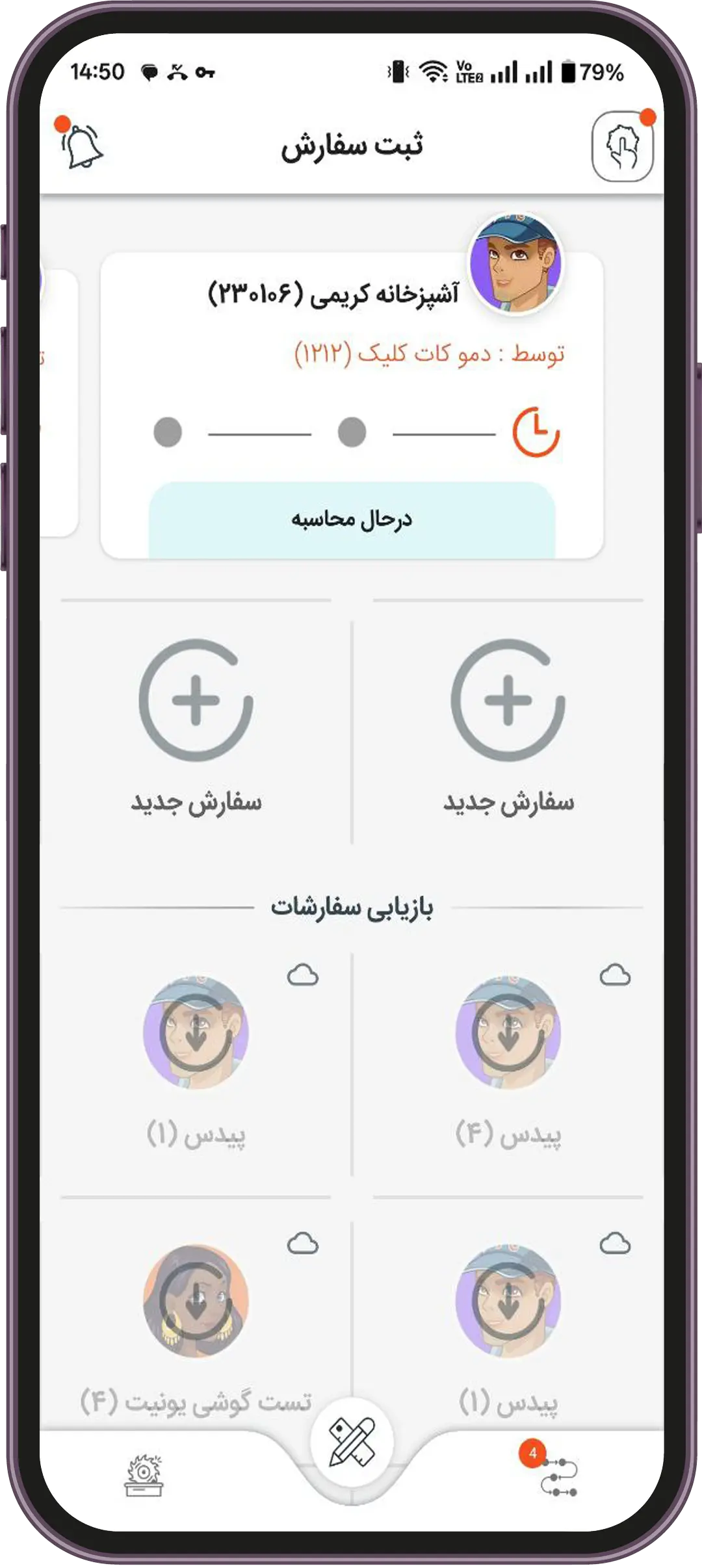
اپلیکیشن نرم افزار کابینت کاتکلیک از سه منوی اصلی تشکیل شده که در نوار پایین صفحه قرار دارند:
• منوی میانی، ثبت سفارش
این بخش، صفحه اصلی نرم افزار کابینت محسوب میشود و نقطه شروع تمام عملیات ثبت و مدیریت سفارش است.
• منوی سمت چپ، اطلاعات کارگاه خدماتی
در این قسمت، اطلاعات مربوط به کارگاه خدمات برش MDF نمایش داده میشود؛ بخشی مهم برای ارتباط شفاف میان مشتری و خدماتی.
• منوی سمت راست، پیگیری سفارشات
با انتخاب این گزینه، وارد بخش پیگیری سفارشها شده و میتوانید وضعیت سفارشهای ثبتشده را بررسی کنید. برای یادگیری این بخش بصورت کامل، به آموزش پیگیری سفارشات بروید .
منوی بالای صفحه ثبت سفارش چه کاربردی دارد؟
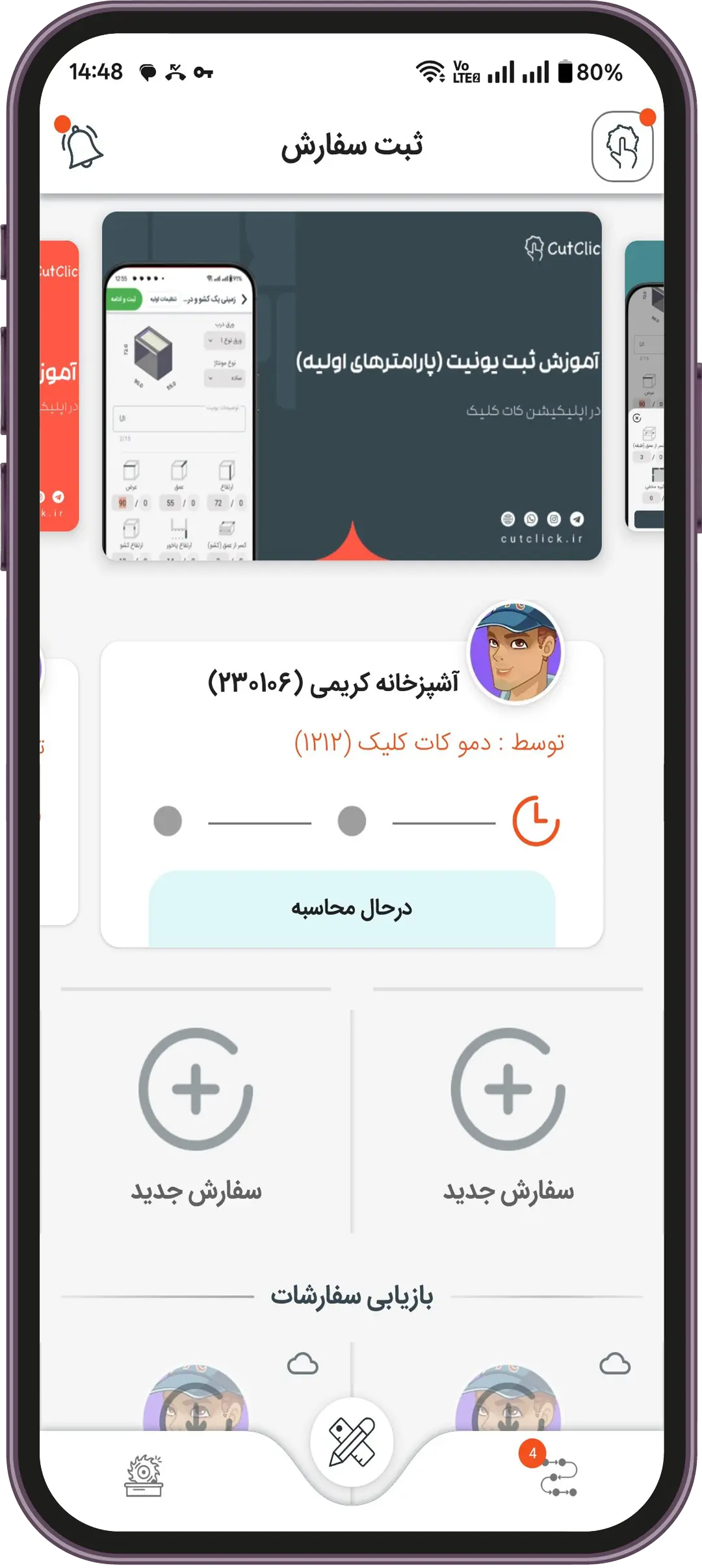
در بالای صفحه «ثبت سفارش» ، چند بخش کلیدی دیده میشود:
• در سمت راست بالا ، آیکون منوی اپلیکیشن قرار دارد که از طریق آن به بخشهایی مانند:
ــ حساب کاربری
ــ گزارشات
ــ مدیریت مالی
ــ و سایر امکانات نرم افزار کابینت دسترسی خواهید داشت.
• در سمت چپ بالا ، آیکون زنگوله اعلانها قرار گرفته که پیامهای مربوط به سفارشات، تغییر وضعیتها و اطلاعرسانیها را نمایش میدهد.
اسلایدر اطلاعرسانی و سفارشات در جریان
در بالای صفحه ثبت سفارش، یک اسلایدر اطلاعرسانی دیده میشود که شامل:
• در سمت راست بالا ، آیکون منوی اپلیکیشن قرار دارد که از طریق آن به بخشهایی مانند:
• اخبار نرم افزار
• آموزشهای کاربردی و
• اطلاعیههای مهم است.
در بخش پایینتر، قسمت «آخرین سفارشات در جریان» نمایش داده میشود. با لمس هر سفارش، مستقیماً وارد صفحه پیگیری سفارشات خواهید شدتا ببینید سفارش mdf آنلاین شما، در کدام مرحله است. نکته مهم: اگر سفارشی در حال انجام نباشد، این بخش بهصورت خالی نمایش داده میشود؛ رفتاری طبیعی و درست در نرم افزار.
افزودن سفارش جدید در نرم افزار کابینت
در ادامه صفحه، آیکونهای «افزودن سفارش جدید» قرار دارند. با انتخاب هر یک از این گزینهها میتوانید سفارش جدید خدمات برش MDF ثبت نمایید. نحوه استفاده از این بخش بهصورت کامل در آموزش ثبت سفارش جدید در نرم افزار کابینت توضیح داده شده است و در آموزشهای بعدی بهطور مفصل به آن میپردازیم.
بخش بازیابی سفارشات چیست؟
در انتهای صفحه ثبت سفارش، گزینه بازیابی سفارشات قرار دارد. این بخش برای ذخیرهسازی سفارشهایی طراحی شده که میخواهید همیشه در دسترس شما باشند و مجدداً از آنها استفاده کنید. جزئیات عملکرد این بخش نیز در آموزش ثبت سفارش جدید بهصورت کامل بررسی شده است.